-
 Come stampare in scala con Autocad
-
 Sbloccare un iPhone 3GS straniero e riuscire ad utilizzarlo in Italia – Guida
-
 Come catturare lo schermo del Mac con uno Screenshot e opzioni di scatto
-
 Disabilitare l’account ospite nella schermata di avvio del Mac | Mac OS X Lion 10.7.2
-
 Come usare il Canoscan Lide 20 e altri tipi di scanner con Mac OSX Lion
-
 Le differenze fra pop3 e imap e come cambiare una casella email da pop3 a imap con Mail su Mac
-
 Configurare i client di posta per ricevere le email di libero | Guida definitiva per Mac, pc, iPhone e iPad
-
 Valida alternativa gratuita ad Autocad per Mac – DraftSight
-
 Ottenere mp3 da Youtube direttamente dal web | Video2mp3 Media Converter
-
 Creare e modificare file ctb e stb ( stili di stampa – plot style ) su Autocad per Mac
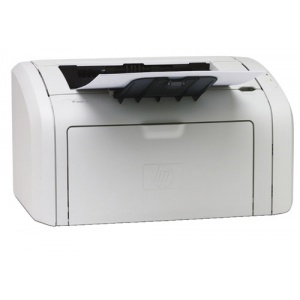
Installare la stampante Hp Laserjet 1018 su Mac [Aggiornato]
Ciao a tutti! Ieri mi sono accorto con sorpresa che la mia stampante Hp Laserjet 1018 non è compatibile con sistemi Mac… 
Smanettando un pò su internet, alla fine sono arrivato a una soluzione, anche se non proprio ottima.
In pratica andiamo ad installare dei drivers alternativi per la stampante, forniti e sviluppati da The Linux Foundation.
Elenco il procedimento da fare in ordine cronologico:
- Scaricare e installare Ghostscript, che si trova a questa pagina (stare attenti a scaricare la giusta versione, esiste quella per Leopard e Panther e quella per Jaguar);
- Scaricare e installare Foomatic-RIP, che si trova nella stessa pagina di prima, appena sopra Ghostscript;
- Scaricare e installare foo2zjs.dmg, che finalmente aggiungerà i drivers necessari. foo2zjs.dmg si può trovare in questa pagina. Quando andiamo ad installare foo2zjs.dmg, alla fine si aprirà il terminale. Immettiamo la password di sistema, scriviamo il numero corrispondente alla nostra stampante e premiamo invio;
- Ora andiamo ad aggiungere la stampante da Preferenze di Sistema; a questo punto vediamo che è presente il driver, che si dovrebbe chiamare HP Laserjet Foomatic/foo2zjs, ancora però non sarà possibile stampare, dobbiamo fare le ultime operazioni;
- Ora, dalla cartella di foo2zjs.dmg, copiamo sulla scrivania la cartella Helpers.
- Apriamo la cartella e lanciamo il file Install_printer_Extras;
- Una volta che finite le operazioni, chiudiamo la nuova finestra che si è aperta;
- Apriamo la nuova cartella che si è creata sulla scrivania e CANCELLIAMONE IL CONTENUTO;
- Ora lanciamo l’altro file ( load_Laserjet_firmware_v4 );
- A questo punto dovremmo sentire la stampante dare dei segni di vita! Dovrebbe funzionare!
Purtroppo ogni volta che riaccendiamo la stampante dobbiamo rilanciare il file load_Laserjet_firmware_v4, per far memorizzare il firmware della stampante. Merita tenere il file sulla scrivania.
A me, seguendo questa procedura, funziona quasi sempre; se poi, nella stessa sessione, spengo e riaccendo la stampante, mi crea dei problemi (vedi in fondo all’articolo – aggiornamento).
Comunque questo sembra essere l’unico modo per far funzionare la stampante sul Mac.
Spero di esservi stato utile.
Se conoscete altri metodi per far girare la stampante, siete pregati di postarli nei commenti, sarete utili a tutti!
AGGIORNAMENTO:
Usando la stampante, mi sono accorto di due cose:
- ogni volta che apro il file load_Laserjet_firmware_v4 per caricare il firmware, la prima stampa che effettuo non funziona mai. Senza cambiare niente, lancio di nuovo la stampa e questa volta la stampante parte senza problemi. Dopo la stampa andata a buon fine, la stampante non crea alcun tipo di problema, fino a quando non viene spenta;
- per stampare in modalità RISPARMIO TONER, opzione possibile con i normali drivers di windows, faccio così: dalla finestra di stampa, scelgo “Caratteristiche stampante” (dal menù a tendina), poi cambio “resolution” da 1200×600 dpi a 600×600 dpi, e “Quality” da Normal a Draft. Con queste impostazioni, la stampante stamperà come se fosse in modalità “Risparmio toner”.
Vi terrò aggiornati su altre eventuali “scoperte”!
14 Commenti
Lascia la tua opinione
Resta aggiornato:



Ho seguito tutti i passaggi ma non riesco ad aggiungere la stampante che non mi compare nell’elenco apposito… La cosa strana è che l’avevo già installata con questa procedura qualche tempo fa, ma adesso con snow leopard non riesco più ad installarla….
Qualche suggerimento?
GRAZIE MILLE!!! Ha funzionato perfettamente su Snow Leopard… un piccolo aggiornamento… l’ultimo foo2zj2 esegue già da solo la prima shell “Install_printer_Extras” =) quindi non c’è più bisogno di farla manualmente =)
Ancora grazieeee!!! =D
@ Andrea:
grazie a te per l’aggiornamento!!!
@Massimo:
non saprei proprio come aiutarti…riprova con la nuova versione di foo2zj2 come consiglia Andrea…
Grazie mille la stampante finalmente va anche col io MacMini
Ho provato e riprovato,ma niente,non ne voleva sapere di funzionare.allora ho virtualizzato XP ,con VMware,e sotto windows,và che una meraviglia.quindi,invece di comrare un’altra stampante,basta virtualizzare XP e il gioco è fatto!


ciao..
Ho provato diverse volte, ma con me semplicemente non ha funzionato. Poi ho installato XP e ha funzionato.
Non serve scaricare un bel nulla! Basta collegare la stampante e da preferenze del sistema ed alla voce stampante aggiungere nuova stampante. Il sistema riconosce la 1018 ma non ha i drivers, allora selezionate la voce scegli software stampante e selezionate la voce HP LaserJet 1022. Il gioco è fatto.
Ciao
Al tempo dell’articolo sui miei Mac non funzionavano i driver della 1022. Ora sono curioso di riprovare!
perfetto così funzionaaaa grazie mille mi hai dato una super informazione!
dove trovo i driver della 1022 ? io ho un air e non me li dà
i drivers della HP laserjet 1022 sono qui dentro..
http://support.apple.com/kb/DL907?viewlocale=en_US&locale=en_US
Ho fatto aggiornamento software lion e ora non funziona più la stampante nè la riconosce sulla porta usb.
Qualcuno ha qualche consiglio o è meglio prenderneuna nuova?
grazie
Ciao,
io ho un macminiserver collegato in rete wifi vodafone, e vorrei collegare la laserjet 1018 alla porta usb della vodafone station;
oppure
è possibile stampare utilizzadola in rete tramite un pc winxp in condivisione?
Dove trovo i driver per laser jet 1018