-
 Come stampare in scala con Autocad
-
 Sbloccare un iPhone 3GS straniero e riuscire ad utilizzarlo in Italia – Guida
-
 Come catturare lo schermo del Mac con uno Screenshot e opzioni di scatto
-
 Disabilitare l’account ospite nella schermata di avvio del Mac | Mac OS X Lion 10.7.2
-
 Come usare il Canoscan Lide 20 e altri tipi di scanner con Mac OSX Lion
-
 Le differenze fra pop3 e imap e come cambiare una casella email da pop3 a imap con Mail su Mac
-
 Configurare i client di posta per ricevere le email di libero | Guida definitiva per Mac, pc, iPhone e iPad
-
 Valida alternativa gratuita ad Autocad per Mac – DraftSight
-
 Ottenere mp3 da Youtube direttamente dal web | Video2mp3 Media Converter
-
 Creare e modificare file ctb e stb ( stili di stampa – plot style ) su Autocad per Mac
Configurare account Yahoo per ricevere posta su Mozilla Thunderbird
Ciao a tutti! Ecco un semplice tutorial per configurare l’account Yahoo su Thunderbird, e potere quindi leggere la propria posta sul client di Mozilla.

Per prima cosa apriamo Thunderbird e andiamo in File »» Nuovo »» Account.
Lasciamo selezionato “Account di posta” e clicchiamo su “Avanti“.
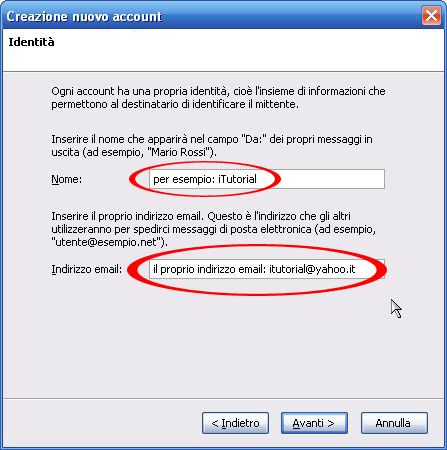
Nella nuova finestra mettiamo il nome che vogliamo e il nostro indirizzo email completo, come in figura:
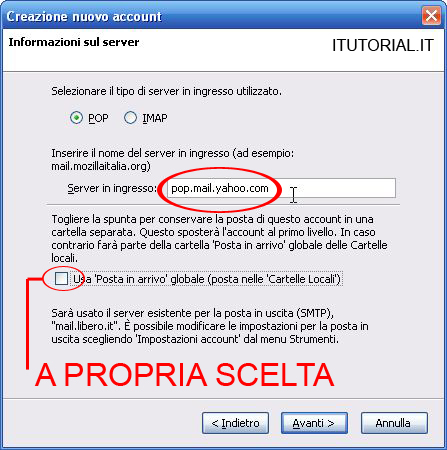
Dopo aver cliccato su “Avanti“, nella finestra successiva, lasciando selezionato “Pop“, inseriamo il nome del server in ingresso, che nel caso di Yahoo è pop.mail.yahoo.com .
Possiamo scegliere noi se lasciare selezionata la casella “Usa Posta in arrivo globale” oppure no. Se abbiamo più Account e vogliamo lasciarli separati l’uno dall’altro, ci conviene togliere la selezione.
Clicchiamo su “Avanti“.
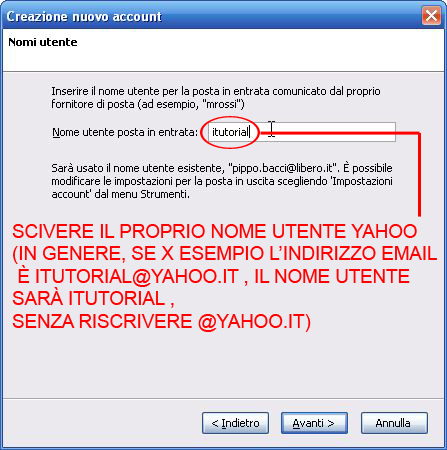
Nella nuova finestra inseriamo il nome utente fornitoci da Yahoo, in genere l’indirizzo senza “@yahoo.it”. Clicchiamo su “Avanti“.
Nell’ultima finestra possiamo inserire il nome che vogliamo. Clicchiamo su “Avanti“.
Ci appare una finestra riassuntiva; controlliamo che tutto vada bene e clicchiamo su “Fine“.
Quando proveremo a scaricare i messaggi, ci verrà richiesta la password (quella che ci è stata fornita al momento della registrazione su Yahoo). Digitiamola e poi selezioniamo la casella “Usa gestione password per memorizzare questa password“, se non vogliamo ridigitarla ogni volta. Clicchiamo su “Ok” e il gioco è fatto!
Se avete domande o dubbi, non esitate a scrivere nei Commenti!
A breve anche una semplice guida su come impostare i server (SMTP) in uscita.
Lascia la tua opinione
Resta aggiornato:



Commenti Lasciati